Showing posts with label キーボード交換. Show all posts

Friday, February 1, 2013

Toshiba dynabook キーボード掃除 分解 情報


Tosshiba dynabook Satelite AX53/Cという型番で電源が落ちるというトラブルがありました。
電源の落ち方から熱暴走であることは間違いなく、CPUファンがまったく回転していないことが原因でした。
今回、Toshiba dynabook AX53/CのCPUファンまでの分解をしてみましたので、解説してみたいと思います。TOSHIBA PCキーボード
この分解方法が参考にできる機種として、他にAX/54C、AX/55C、AX/52D、AX/53D、AX/54D、AX/55D、AX/57E、AX/55EP、AX/55E、AX/52Eなどがあげられるのではないかと思います。
ま た同じ筐体・類似の筐体を使用していると考えられるToshiba Dynabookの機種は非常に多く、AXシリーズのハイスペックモデル TXシリーズもそれにあたります。TXシリーズのTX/65D、TX/66D、TX/67D、TX/68D、TX/68E、TX/67E、TX/66EP 、TX/66E、TX/65Eなどです。
dynabookのAXシリーズ・TXシリーズでは参考になると思います。分解難易度は、やや高めです。
Toshiba Dynabook AX53/Cです。CPUはCeleron M、OSはWindows Vista。底面にはSatelite A200シリーズと記載されています。

まずバッテリーを抜きます。HDDとメモリーの場所は、下記の赤枠と青枠です。

HDDはシリアルATAです。赤枠のところにあるテープを左へ引っ張れば外すことができます。メモリーはDDR2 PC-6400です。デフォルトでは512MB×2枚みたいですので、1GB×2枚にしたいところです。増設については、メモリー増設を参考にしてください。

キーボード交換は下記の青枠8本のネジと緑枠のネジ1本、合計9本を抜くことでできます。CPUファンまでの分解はすべてのネジ18本を抜きます。青枠と赤枠のネジの大きさは同じです。緑枠と黄枠は少し小さいネジが使用されています。

キーボード上のパネルを外します。マイナスドライバーなどを使用します。

キーボードとパネルの間、ESCキー、F1キー、F4キー、F8キー、F11キー、INSキー、DELキーの上にそれぞれマイナスドライバーを入れ慎重に押し上げます。手前がすこし浮いてきたら、パネルの淵をたどり爪を外していきます。

パネルが取れた様子です。

キーボードを外すには2本のネジを抜きます。

Toshiba キーボードとタッチパネルのケーブルを抜きます。黒いプラスチックをマイナスドライバーなどでスライドさせて外します。

Friday, July 6, 2012

ノートパソコンのキーボードの交換方法

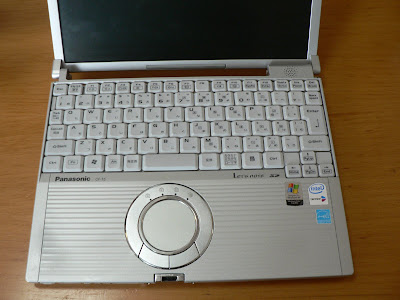
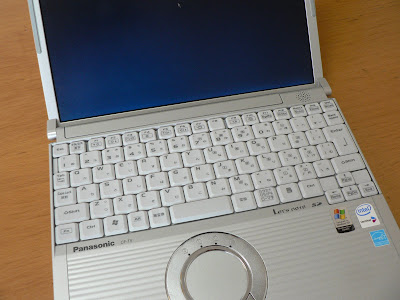
海外に行った直後に、激しくビールを噴いてしまった レッツノート(CF-T5) 。帰国したらキーボードを交換しようと思っていたので、実際にやってみました(キーも一つ壊れてるし)。

(関係ないですが、パームレストの黒ずみ、どうやったら綺麗になるんでしょうね)
毎日使ってるパソコンなので、引き取り修理に出したくなかったのと、自分で内部の掃除もしたかったので「部品を取り寄せて自分で交換」することにしました(というか、基本分解好き)。
パナソニックの修理センターに電話すると、「引き取り修理」が基本ながら、***(以下非オフィシャルなやり取り)***、ということで、部品を購入できることに。
予約して2日程で近くのパナソニック修理センターから電話があり部品を調達。税込み3,750円。

ローマ字刻印のないものも選べた、ということに後で気づいて orz。
※以下、分解は自己責任でお願いします
ということでキーボード交換。以下の手順は CF-T4, CF-T5 専用です。
まず、バッテリーを取り外します。

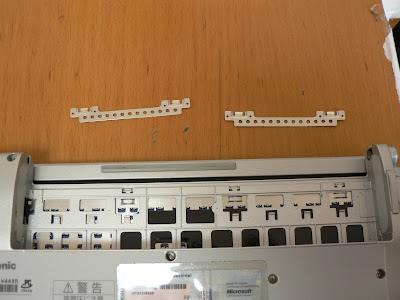
キーボードとめ具を丁寧に取り外します。

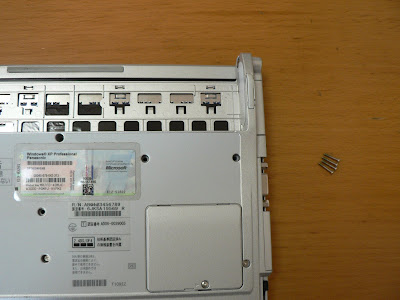
精密ドライバーで、ネジを 4箇所外します。外す場所は部品の裏面と照合すればすぐわかります。

幸いネジの形状はすべて同じなので、混ぜても安心。
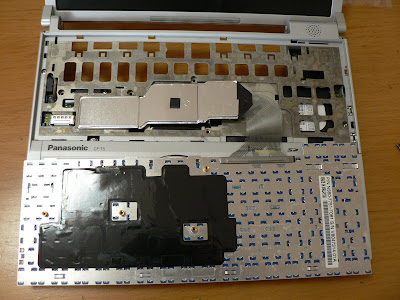
この状態でディスプレイを開き、バッテリ箇所の格子状の隙間から指で上に押すとキーボードが浮き上がります。

うわー、やはり飲み物のねっちょり感が残ってます・・・
ということで、丁寧に掃除。良く壊れずに耐えてくれたものです。
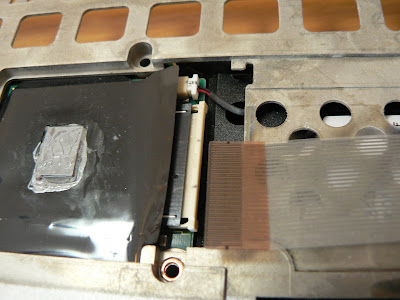
掃除が終わったら、新しいキーボードを接続。端子は放熱板の裏にあります。コネクターを引き出して端子を入れ、最後にきっちりとコネクターと閉めます。

あとはテキパキと元に戻して完成。
キーボードは右側にツメがあるので、右下に押し込んで閉じるようにします。

完成。
いやー、交換してわかりましたが、キーボード、やはりへたっていたんですね(あと飲み物こぼした影響も多々あり・・)。
キーのテカリもなくなり、タッチもフィーリングもとても良くなりました。すばらしい。
キーボード交換自体はたった5分ほどの作業です。(このエントリを書く方が時間がかかりましたw)
まぁ、あまり自分で交換することはないかと思いますが、気分もすっきりしてかなりお勧めです。
長く使う Let's Note なので、ご参考までに

Friday, June 1, 2012

ノート パソコン キーボード 故障時の対処法

ノートパソコンのキーボード故障対応法 キーボード修理、動かない時には掃除を
ノートパソコンを使っているとキーボードの修理が必要な時がよくあります。
デスクトップ型パソコンならばキーボードを交換すればよいですが、ノートパソコンのキーボードはすぐに交換するわけには中々いきません。
外付けのキーボードを接続して使っている人もいるようですが、ノートパソコン用のキーボードであっても少々場所をとります。
キーボードが打てないとか動かなくなったとかそういう事がたまにあります。 打てない、動かないというのはキートップの下にゴミが溜まり、そのせいで打てなくなったという事があります。
ちゃんとキーボードの掃除をしていますか、あまり掃除をしていないという場合は、ノートパソコンを持ってそのままひっくり返し少し振ってみてください。
想像以上のゴミ、ホコリが落ちて来ます。その後ハケなどでキーの間を掃除してみましょう。
それだけどまた動くようになる事もありますから。
ノートパソコンのキーボード故障対応法 キーボード修理、キートップの破損
ノートパソコンのキーボードのキーが外れて困ったと言う方結構多いですねえ。
タイピングしているとキーの部分が突然外れたという経験のある方結構いらっしゃるんではないでしょうか。
こ れは構造として外れるようになっているので仕方が無い事です。ノートパソコンのキーボードはその多くがパンタグラフ方式というものになってます。取れてし まったキーの裏側を見ると分かるかもしれませんが二つのパーツが組合わさっていると思います。そのパーツが展開する様子が電車のパンタグラフのようなんで す。
このパンタグラフに付いている二つの突起部分がパネル側に取り付いています。
ですからちょっと力をこめて外れたキーをパネルに押し付ければはめるですが、前述の突起の部分を見てみてください。突起が折れてしまったていたら、はめる事は出来ません。
キートップそのものを交換するしかないのですが キートップだけの入手はなかなか困難なようですね。
同じ機種のノートパソコンのキーボードから持ってくるという方法もありますが、わざわざそんなことをするならばキーボードを丸ごと交換した方が早いです。
ノートパソコンのキーボード故障対応法 キーボードの修理、キーボードの交換
ノートパソコンのキーボード修理、この場合は修理と言うより交換なのですが、
保障期間、購入から大体1年~3年ぐらいだと思いますが、それならばメーカーでキーボード修理交換を頼めばいいですね、しかし保障期間が切れていたらどうすれば良いのか?
ノートパソコンのキーボード交換ぐらいならば、業者に修理を頼むぐらいなら
自分で修理した方が良いです。
ノートパソコンのキーボードは取り外しやすくなっています。
ちょっと昔に比べるとさらに外しやすくなってます。
昔は媒体裏側のねじを数本外し、表のカバーを外してそしてフラットケーブルを外し、
それから交換と多少の手間がかかりました。
しかし最近のノートパソコンのキーボードは分解、外しやすくなってます。
キーボード側のカバーを外し、キーボードを留めてしるのねじを外せば後はケーブルを外すだけで、
キーボードの取り外しが出来ます。
交換用のキーボードはノートPCの型名がわかれば入手する手段は幾らでもあります。
入手出来たのならば自分で修理して見てはどうでしょうか。